PokerTracker 4は終了済み履歴を統計と復習へつなぐ
PokerTracker 4は、自分のハンド履歴を取り込み、対象と条件を確かめて集計し、1ハンドずつ復習するためのソフトです。
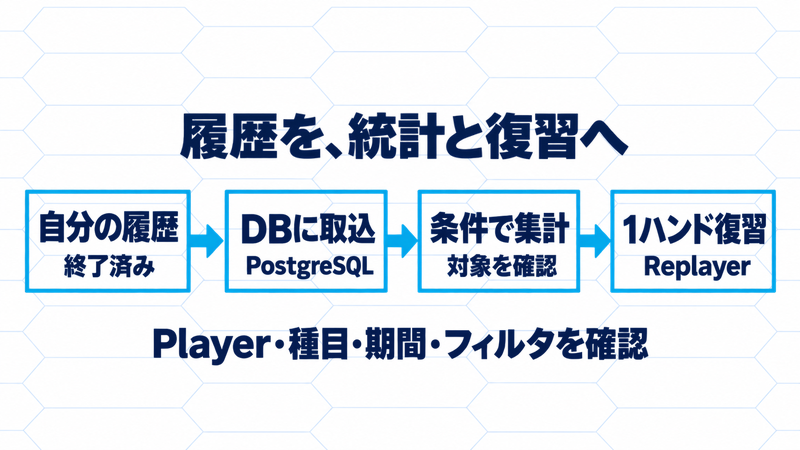
ハンド履歴は、1ハンドで行われたアクションなどを記録したファイルです。PokerTracker 4は対応する履歴を読み取り、PostgreSQLというデータベースにハンド情報と統計を保存します。報告画面で全体や条件別の傾向を調べ、Replayerという再生画面で実際の進行を見直せます。
提供元はMax Value Software, LLCです。対象種目はホールデムと4枚の手札を使うオマハのHi・Hi/Loで、キャッシュゲームとトーナメントに対応します。5枚・6枚のオマハは、確認した公式FAQでは対象外です。
本記事は2026年10月26日に確認した公式文書と旧UIの画面例を使い、終了後の学習手順を説明します。現行配布版は4.19.1ですが、掲載画面の撮影版・撮影日は不明で、現行版を実機で試した記録ではありません。機能の有無と、利用先で許可される使い方も分けて確認します。
終了済み履歴を準備して手動で取り込む
まず必要なのは、自分が参加した終了済みのハンド履歴と、それを保存するデータベースです。履歴の保存形式や取得方法は対戦サービスによって違うため、PokerTrackerのサイト別設定ガイドで対象サービスを確認します。画像や動画を用意しただけで、対応する履歴ファイルの代わりになるとは限りません。
PostgreSQLはPokerTracker 4に必要な別のデータベースソフトです。初期設定ではサーバーへ接続し、新しいデータベースを作るか既存のものを選びます。すでに履歴がある場合は、取り込み先のデータベースを取り違えないようにします。
また、4.19でデータベース更新が導入され、更新後は古いPokerTrackerで使えません。公式リリース案内が求めるとおり、更新前にはバックアップを確保します。
準備できた終了済み履歴は、公式の手動取込手順では次の順に読み込みます。
- Play Poker → Get Hands From Diskを選びます。画面右下の取り込みアイコンからも開けます。
- 個別の履歴ファイルならSelect Files、フォルダ内の履歴ならSelect Directoryを選び、保存場所を指定します。
- 取り込み後にView Statsへ移り、キャッシュゲームの「$」かトーナメントの「T」を選びます。
- 左のPlayerで集計したい自分の名前を選び、ゲーム種別、期間、ステークス、適用中のフィルタを確認します。変更後はRefreshで報告を更新します。
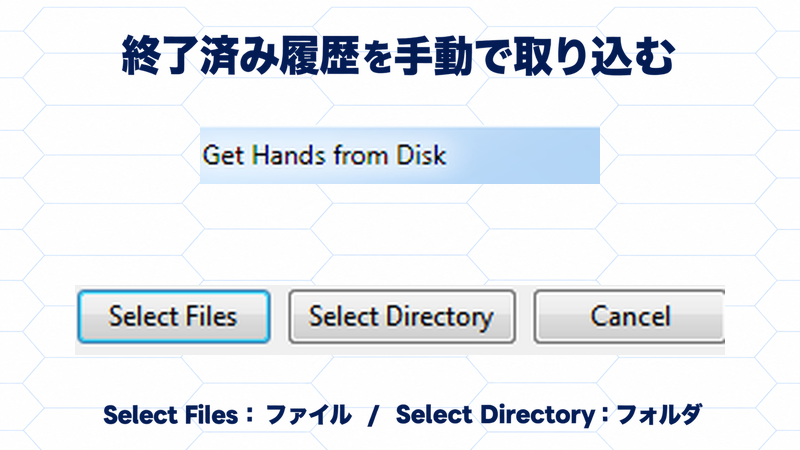
画面出所:PokerTracker公式・Importing Hand Histories。旧UIのタイトルとボタン部分を拡大して再配置しています。Select FilesとSelect Directoryの選択肢を示す例です。
Active Playerは、報告・グラフ・統計の対象プレイヤーです。選びたい名前がなければPlayerの「Choose New Player」で検索します。別の人の名前や、前回の期間・条件が残ったまま数値を見ると、自分の履歴全体だと誤解しやすくなります。複数サービスの自分の名前をまとめるalias機能もありますが、まずは何を対象にしているかを固定します。
フィルタを適用して結果の母集団を読む
フィルタは、集計に含めるハンドを絞る条件です。割合を見る前に、その割合を出した履歴の集合を確認することが大切です。
公式のGlobal Filtersガイドには、「勝ったハンドだけ」を残す具体例があります。以下は同じ公式例の操作と出力です。
- View Stats → More Filtersを開きます。
- Hand Details → Win/Lossで、Player Won HandをONにします。
- Add to Filterを押し、Current / Active FiltersにPlayer Won Handだけが入っていると確認します。
- Save & Apply Filtersで適用します。報告の左側にあるCurrently Activeでも有効条件を確認します。
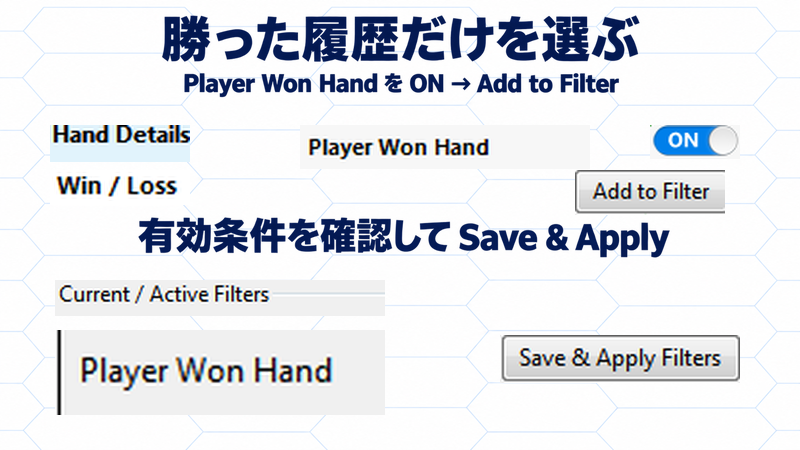
画面出所:上記公式ガイドのWin/Loss選択・条件追加・有効条件確認の旧UI画像の重要部分を拡大して再配置しています。「Save & Apply」は図中の短い表記で、実際のボタンは「Save & Apply Filters」です。
この公式例は、PlayerがPT4Hero、ReportがSummary、Group ByがPositionです。Game・Date・Stake・Bet TypeはそれぞれAll、QuickはNo Quick Filterで、追加された有効条件がPlayer Won Handです。
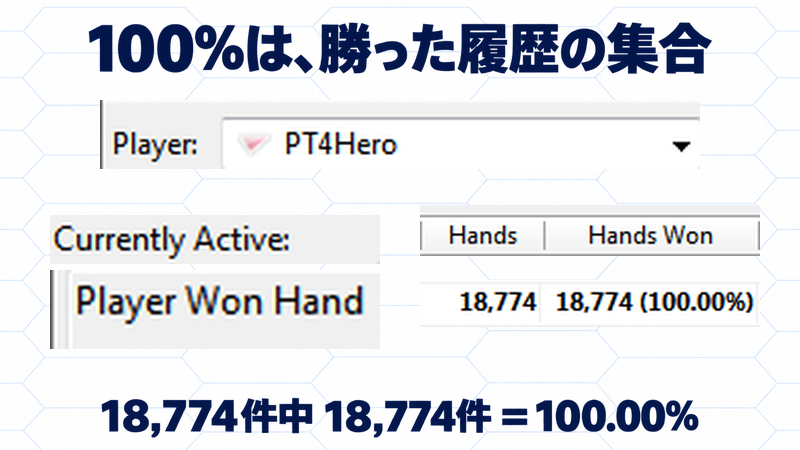
画面出所:同じ公式ガイドの適用結果。原画像のプレイヤー名・有効条件・見出し・合計行を拡大して再配置しています。旧UIで、当サイトが実行した結果ではありません。
| 公式画面の項目 | 表示値 | 読み方 |
|---|---|---|
| Hands | 18,774 | 適用した条件に合った履歴の件数 |
| Hands Won | 18,774(100.00%) | 残った18,774件が、すべて勝った履歴 |
| Currently Active | Player Won Hand | 「勝ったハンド」という選別条件が有効 |
ここでの100.00%は、勝った履歴だけを選んだ集合の中の割合です。負けた履歴を含む全プレイの勝率は、この画面からは分かりません。公式例の元データベース全体は公開されていないため、自分の履歴で同じ操作をしても18,774件になるとは限りません。
More Filtersは多くの報告に共通して作用します。ただし公式説明では、LeakTrackerなどの絞り込めない報告や、My Reportsに保存された報告固有のフィルタなどに例外があります。別のタブでも、同じ条件が使われているかを確認してから比べます。
複数条件はANDの意味を確かめる
次は別の公式例です。AA、つまり2枚のAを持ち、さらにフロップ(最初の共通カード3枚)を見た履歴を選びます。先ほどのPlayer Won Handが残っていれば、その条件を除いてから設定します。
Hand Values → Hole Cards Range Selection → Holdem Hand Range → AAを選びます。続いてActions and Opportunities → Actions and Opportunities - Flop → Saw FlopをONにし、Add to Filterを押します。
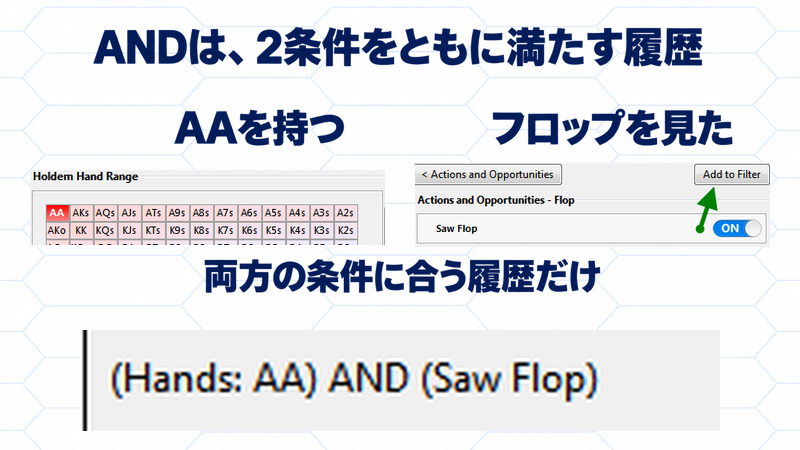
画面出所:同じ公式ガイドのAA選択・Saw Flop・複合条件の旧UI画像から抜粋。選択画面は概要、最終条件行は拡大して示し、原画面の文字と選択状態を保持しています。緑の矢印は公式画像の注釈です。
有効条件が(Hands: AA) AND (Saw Flop)なら、「AAを持った」と「フロップを見た」の両方を満たす履歴だけが残ります。AAを持っていてもフロップ前に終わったハンドや、別の手札でフロップを見たハンドは含みません。この条件を確認してSave & Apply Filtersを押します。
これはPlayer Won Handの例とは異なる条件です。18,774件や100.00%を、このAA条件の結果として転用することはできません。 どの条件を加えたかだけでなく、不要な条件が残っていないかも確認します。
1ハンドをReplayerで復習する
統計で確認したい場面が見つかったら、報告の1ハンドを選んで実際の進行を戻します。公式のReplayerガイドでは、報告内のハンドを右クリックし、Replay Hand(s)を選びます。報告全体を読み込む項目はReplay All Hands in Reportです。
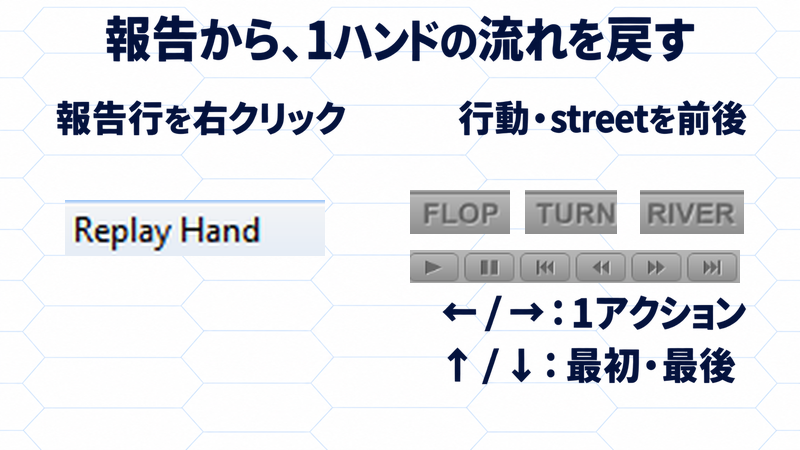
画面出所:同公式ガイドの右クリックメニューとReplayer操作部を抜粋した旧UIの説明図です。上のPlayer Won Hand例やAA例と同じ履歴の続きではありません。メニュー画像と再生画面の履歴が同一ハンドであることも、本記事では確認していません。
Replayerの右下では、自動再生、street(フロップなどの進行段階)の移動、1アクションずつの前後移動ができます。左矢印キーで1アクション戻り、右矢印キーで進みます。上矢印はハンドの最初、下矢印は最後です。複数ハンドを読み込んだ場合の「前後のハンドへ移る操作」とは区別します。
たとえば、気になった場面の直前へ戻し、アクションの順序、表示されている共通カード、履歴上の投入額を確認します。「画面から確認できた出来事」と「自分が考えた理由」を分けてメモすると、推測を履歴の事実に混ぜずに復習できます。再生画面が自動で正解の行動を保証するわけではありません。
統計の定義と少数サンプルを確認する
同じ名前の割合でも、何を分母とするか、どの条件のデータかをそろえなければ比較できません。ハンド総数と、特定のアクションを選べた機会の数が同じとは限らないからです。
PokerTrackerのQuick Startガイドは、個々の統計の定義をConfigure → Statisticsで確認する方法を案内しています。Cash Games / Tournamentsとカテゴリを選び、統計名を検索すると、DetailsのDetailed Descriptionで説明や式を確認できます。
| 比べる前の確認項目 | そろえる内容 |
|---|---|
| 対象 | Active Player、サービス、ゲーム種別、卓の条件など |
| 期間 | 同じ日付範囲か。All Datesなら保存された全期間か |
| フィルタ | Currently Active、Quick Filter、報告固有の条件 |
| 定義 | 分子となる出来事と、分母となる対象ハンド・機会 |
| 標本数 | 絞り込んだ後の件数と、統計の対象になった機会の数 |
絞り込み後の数が少なければ、1件増えただけでも割合が大きく変わります。少数の結果から人の恒常的な傾向を断定せず、割合と件数を一緒に読み、必要なら対象のハンドを再生するところまでを一組にします。本記事では、個別の統計を一律に「この値なら良い」と判定しません。
版・端末・料金・保守を確認する
操作を読む際の旧UIと、これから使う環境・ライセンス条件は分けて確認します。以下は2026年10月26日時点の公式記載で、日本円への換算額や決済時の税額を保証するものではありません。
| 確認項目 | 公式記載と注意点 |
|---|---|
| 現行配布版 | 4.19.1、2026年10月19日公開。掲載した旧画面の撮影版とは区別 |
| 端末 | Windows / macOS版。登録コードは両OSで共通、同時に2台へ導入可能。コードの共有は不可 |
| ハードウェア | 最低は64bit・4コア・4GB RAM。推奨は8GB以上のRAMとSSDなど。履歴量によって必要資源は変わる |
| データベース | PostgreSQLが必須。公式FAQは9.6以上を最低、64bitの16系を推奨として記載 |
| Windowsの対応方針 | Home / ProはMicrosoftのセキュリティ更新期間に加えて1年。FAQのWindows 10 22H2対応期限「2026年10月14日」は、確認日には経過済み |
| macOSの記載 | FAQでは11~15および26 Tahoeを列挙し、AppleのXcodeが対応する版に連動する方針。古い記述の「currently」だけで将来の対応を判断しない |
| OS間の機能差 | 公式FAQには、一部fast-fold卓のHUDなどmacOS側の例外が記載されている。各サービス・機能の設定ガイドを個別に確認 |
公式購入ページの新規価格と、年間サポート・保守の料金は次のとおりです。金額はいずれもUSDです。
| 種目 | 対象版 | 新規 | 年間保守 |
|---|---|---|---|
| HoldemまたはOmahaの単独 | Small Stakes | $64.99 | $44.99 |
| HoldemまたはOmahaの単独 | All Stakes / Full版 | $99.99 | $69.99 |
| Holdem & Omahaの両方 | Small Stakes | $99.99 | $69.99 |
| Holdem & Omahaの両方 | All Stakes / Full版 | $159.99 | $99.99 |
新規購入には最初の1年間のサポート・更新が含まれます。 保守を更新しなくても、期限までに提供された更新版は利用を続けられますが、期限後の互換性修正や新機能などの更新は受けられません。「本体価格だけで今後のすべての更新を受けられる」とは読み替えないようにします。
Small Stakes版には、ノーリミット(NL)/ポットリミット(PL)のブラインド0.25 / 0.50以下、固定リミットの0.50 / 1.00以下、トーナメント・SNGの参加費22以下という対象上限があります。また、14日間の試用にはHUDの試用表示、カスタム統計の作成・取り込み不可、起動・終了時の5秒待機、複数データベースにはライセンスが必要といった制約があります。
対応OSや履歴形式は変わり得ます。特に期限を過ぎたWindows 10の説明を、現在も対応しているという保証には使わず、技術FAQと配布版の案内を確認します。
利用先の規約と履歴の権利を確認する
HUDは、対戦画面上へプレイヤーの統計を重ねる機能です。ただし、PokerTrackerに機能があることと、各運営がその利用を認めることは別です。手動のGet Hands From Diskでは対戦中のHUDは起動せず、公式ではリアルタイム取り込みを別の機能として説明しています。
一例として、2026年10月26日に確認したPokerStarsの第三者ツール方針は、利用内容とソフトの起動状態を分けています。
| 利用内容 | PokerStarsの方針で確認する境界 |
|---|---|
| 自分のプレイから得た数値統計の表示 | 一般に認める範囲がある一方、カードの値による分割や状況に応じた自動切替などには制限 |
| 高度な解析・助言 | GTO、ICMなどの高度な計算は、対戦クライアントが開いている間は禁止される区分。卓を閉じただけでは十分でない |
| 他人から集めた私的履歴・結果 | データマイニング、そのデータの利用、対戦相手分析のための大量共有は禁止される区分 |
| 現在の局面に対する行動の指示 | リアルタイムの行動助言などは常時禁止される区分 |
これはPokerStarsの方針の要約で、他運営へ一般化できません。自分の終了済み履歴を使う場合も、利用先の現行規約と使う機能の範囲を確認します。復習ではまず「誰の、いつの、どの条件の履歴か」を固定し、数値の意味を確かめてから1ハンドへ戻る流れを保ちます。