
深海ポーカーができないときは、止まる場所で対処を選ぶ
ログイン画面が表示されるかどうかで、試す操作が変わります。
ページ自体が開かない状態と、Googleログインの途中で止まる状態を分けて確認しましょう。
2026年11月13日の調査では、当編集環境から公式サイトへの接続を確認できませんでした。
この結果だけで、サービス終了やすべての利用者に起きている障害とは判断できません。
| 止まっている場所 | 最初に試すこと |
|---|---|
| 公式ページ自体が開かない | 別の回線や端末でも開けるか確認する |
| LINEなどの中で開くとログインできない | URLをSafariかChromeへコピーして開く |
| SafariやChromeでもGoogleログインが進まない | 再読み込み・更新・別ブラウザを試し、必要なら保存データを消す |
| ログイン後に画面が止まる、対戦へ進めない | 再読み込み後も同じか確認し、止まる画面と発生条件を記録する |
ログイン画面は開くのに入れない場合
まずはSafariかChromeのアプリを直接開いて試すのが出発点です。
LINEなどのアプリ内に組み込まれたブラウザでは、Google認証が拒否されることがあります。
LINEなどのアプリ内ブラウザから開き直す
公式URLをコピーし、SafariかChromeのアドレス欄へ貼り付けます。
同じアプリの中でリンクを開き直すだけでは、ブラウザを切り替えたことになりません。
- 開いているページのURLをコピーする。
- LINEなどの画面を離れ、SafariかChromeのアプリを開く。
- アドレス欄へ
https://shinkaipoker.com/を貼り付けて開く。 - 「Googleでログイン」が表示されたら、利用するGoogleアカウントでログインする。
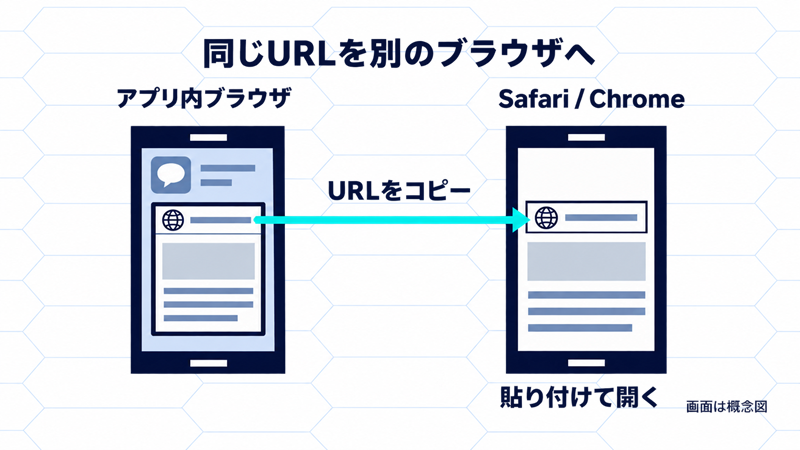
図の左は、アプリの中にWebページが表示されている状態です。
右のようにブラウザのアプリへ移してから、同じURLを開いてください。
SafariかChromeでもログインできないとき
再読み込みとブラウザの更新を済ませ、別のブラウザでも試します。
Safariで失敗するならChromeで開くと、ブラウザごとの問題かを切り分けられます。
自分でJavaScriptを無効にしていた場合は、有効に戻して試してください。
iPhoneでは「設定」→「アプリ」→「Safari」→「詳細」、AndroidのChromeでは「設定」→「サイトの設定」→「JavaScript」で確認できます。
Googleの画面でパスワードや確認コードの問題が出ている場合は、そのアカウントへのログインを先に解決します。
深海のページを読み直すだけでは、Googleアカウントの認証問題は解消できません。
キャッシュとCookieを消して試す
ページは開くのにログインが進まない場合は、ブラウザに保存されたデータを消して再アクセスする方法があります。
Cookieやサイトデータを消すと、サイトへの再ログインが必要になることがあります。
先に、利用するGoogleアカウントと、パスワード・確認コードを受け取る方法を確かめておきましょう。
iPhoneのSafariで消去する
「履歴とWebサイトデータを消去」から、期間を確認して消去します。
深海以外の閲覧履歴やサイトデータにも影響する操作なので、表示された範囲を確認してから進めてください。
- iPhoneの「設定」を開き、「アプリ」→「Safari」を選ぶ。
- 「履歴とWebサイトデータを消去」をタップする。
- 消去する期間を確認し、「履歴を消去」をタップする。
- Safariで深海のURLを開き直し、Googleログインを試す。
スマホのChromeで消去する
「閲覧履歴データの削除」で、Cookie・サイトデータとキャッシュを選びます。
削除画面へ進んだだけで実行せず、データの種類と期間を確認しましょう。
| 端末 | データの種類を選ぶまで |
|---|---|
| iPhone・iPad | Chromeの「その他」→「閲覧履歴データの削除」→「閲覧履歴データ」 |
| Android | Chromeの「その他」→「閲覧履歴データの削除」→「その他のオプション」 |
「Cookie、サイトデータ」と「キャッシュされた画像とファイル」を選び、不要な項目は選択から外します。
削除後にChromeで深海のURLを開き直し、ログインを試してください。
ページが開かない・対戦へ進めない場合
別の回線や端末でも同じ症状かを確認すると、自分の環境で起きている問題かを絞れます。
ページ自体が開かない場合、ログイン情報を入れ直したり、Cookieを何度も消したりする前に接続を確かめましょう。
公式ページ自体が開かない場合
ほかのWebサイトが開くか、回線を変えると深海が開くかを順に試します。
Wi-Fiで開けなければモバイル通信へ切り替え、可能なら別の端末でも同じURLへアクセスしてください。
ほかのサイトも開かなければ、まず通信環境を確認します。
ほかのサイトは開くのに深海だけが複数の環境で開かない場合は、端末設定の変更を繰り返さず、時間を置いて再アクセスし、運営から接続や復旧に関する案内が出ていないか確認しましょう。
接続できないという症状だけでは、メンテナンス・障害・サービス終了のどれかは確定できません。
復旧時刻も、案内を確認できない限り見込めません。
ログイン後に止まる・同じエラーが続く場合
再読み込み後も止まるなら、症状と試した操作をまとめて運営へ伝えます。
問い合わせ先が表示されていれば、次の情報を添えると状況を説明しやすくなります。
- 発生した日時と、止まった画面
- エラーの文言、または個人情報を隠したスクリーンショット
- 端末名、OS、ブラウザ名
- 別の回線・ブラウザでも起きるか、すでに試した操作
ログイン後の停止を、画面の根拠なくアカウント制限と決めつける必要はありません。
表示された案内がある場合はその内容を確認し、パスワードや確認コードは報告に含めないでください。