

PioSOLVERとは?入力した条件で戦略を計算するツール
PioSOLVER(ピオソルバー)は、自分で設定したポーカーの局面について、各ハンドの行動頻度と期待値を計算するソフトです。
主にテキサスホールデムで、2人が対戦する場面を分析します。
両者が持ち得るハンドの範囲であるレンジ、ボード、ポット、残りスタック、選べるベットサイズなどを入力すると、その条件でGTOに近い戦略を求めます。
GTOは、相手に戦略上の偏りを利用されにくくする考え方です。
1回ごとの勝利や、実戦での利益を保証するものではありません。
得られるのは「このハンドでどの行動をどれくらい選ぶか」「その行動で平均してどれくらいの利益を見込めるか」といった分析結果です。
自分の疑問に合わせて条件を変え、ベットとチェックの使い分けを研究したい人に向いています。
計算済みの答えを眺めるだけでなく、分析する場面を自分で作る作業も必要です。
料金・無料版と必要なPCを確認する
導入は、無料版で操作と手持ちPCの計算速度を試してから、必要な機能で有料版を選ぶと判断しやすくなります。
フロップ以降の分析を始めるならPro、プリフロップも自分で計算したいならEdgeが検討対象です。
Free・Pro・Edgeの違いと価格
無料版は動作と機能を試すための評価版で、解析できるフロップが2種類のサンプルに限られます。
任意のフロップで研究を続けるには、有料版が必要です。
| 版 | 表示価格(有料版は2台分) | 主な用途 |
|---|---|---|
| Free | 無料 | 2種類のサンプルフロップで操作や計算性能を試す |
| PioSOLVER 3 Pro | €450+適用される税 | 任意のフロップ・ターン・リバーの解析、複数サイズの設定、Trainerなど |
| PioSOLVER 3 Edge | €800+適用される税 | Proの機能に加えて、ヘッズアップのプリフロップ解析など |
有料版の価格は、2026年11月13日確認時点の製品一覧にある2台分の表示です。
利用台数やアップグレードの選択でも注文内容が変わるため、購入前に販売画面の条件と総額を確認してください。
有料版は買い切りライセンスで、購入に1年間のソフト更新が含まれます。
更新期間が終わっても、その期間内に利用可能になった版は使い続けられます。
以後の新しい版を受け取るための更新延長は任意で、自動請求ではありません。
Windows・メモリ・CPUの目安
PioSOLVERは、64bit Windows上で動かすデスクトップソフトです。
ブラウザだけで計算するサービスではなく、MacではWindowsを動かす環境が別に必要です。
Macでの購入を考える場合も、まず無料版で自分の環境での動作を確認してください。
メモリは作れる解析ツリーの大きさ、CPUは計算速度に関わります。
解析ツリーとは、チェック、ベット、コールなど、計算に含める行動の分岐全体です。
サイズの選択肢を増やすほど分岐が増え、必要なメモリと計算時間も増えます。
簡単なポストフロップ解析はRAM 8GBが目安で、複数サイズを含む多くの解析では16GBが目安になります。
Edgeで実用的なプリフロップ解析を行う場合は、少なくとも64GBが必要です。
同じメモリ量でも設定によって必要量は変わるので、無料版のツリーサイズ見積もりも使って確認します。
GPUの性能を上げても、PioSOLVERの計算速度を上げることにはつながりません。
無料版で最初の解析を進める手順
初回は、付属のサンプル設定で計算と閲覧を一度通すと、入力漏れと操作の迷いを減らせます。
その後に、自分が振り返りたい局面へ条件を合わせていきます。
インストールしてサンプル設定を開く
まず公式の導入ページからインストーラーを取得し、PioSOLVER Freeを選んでインストールします。
有料版を購入済みなら、対応するProまたはEdgeを選び、ライセンスコードを入力します。
インストール後はPioViewer.exeを起動します。
PioViewerは、条件の設定や計算結果の閲覧に使う画面側のプログラムです。
「Tree building and calculation」のタブでサンプル設定を選び、まずはその設定のまま計算する準備をします。
無料版で自分の実戦を振り返るときは、ボードを自由に変更できるわけではありません。
最初は、選択可能なサンプルフロップで操作と結果の読み方を試す用途として使ってください。
レンジ・ボード・ポット・サイズをそろえる
自分の局面を分析するときは、両者がその時点へ到達する条件をそろえることが重要です。
実際に見えた自分の2枚だけでなく、それまでの行動から想定する両者のレンジを設定します。
| 設定項目 | 入力する内容 | 確認する点 |
|---|---|---|
| OOP/IPのレンジ | 両者が持ち得るハンドと、その重み | OOPは先に行動する側、IPは後に行動する側 |
| ボード | 分析する時点の共通カード | 無料版のフロップはサンプルの範囲内 |
| Starting Pot | 解析開始時点のポット | 残りスタックと同じ単位を使う |
| Effective Stacks | 両者のうち少ない方の残りスタック | ハンド開始時の持ち点と取り違えない |
| ベット・レイズサイズ | 両者が各ストリートで選べるサイズ | 計算に必要な選択肢を含める |
ベットサイズ欄の通常の数値はポットに対する割合です。
最初は付属サンプルの指定を使い、設定の意味が分かってから変更すると追いやすくなります。
選択肢を減らせば計算は軽くなりますが、入力していないサイズをソルバーが新しく提案してくれるわけではありません。
「そのサイズを使わない」という結果と、「そもそも選べない設定」は区別して読みます。
Build treeから計算し、Browserで場面を選ぶ
条件を設定したら、ツリーの構築、計算、結果の閲覧の順に進めます。
- Build treeを押して、設定した行動の分岐を作る。
- 構築完了を確認したらGoを押し、計算を開始する。
- 計算の進み具合と精度表示を確認し、Stopで止める。
- Browserへ移り、行動の枝をたどって見たい場面を選ぶ。
- StrategyやEVの表示を切り替え、選んだ場面の戦略を読む。
計算精度の目安になるexploitabilityは、計算中の戦略に残る、相手から利用され得る余地を表す数値です。
小さいほど均衡に近い目安ですが、入力したレンジやサイズが実戦に合っていることを保証する数字ではありません。
計算を止めた直後の細かな頻度差やEV差が気になるときは、計算を続けて安定するかを確かめます。
結果の頻度とEVをどう勉強に使うか
解析結果は、どの場面の、どのハンドについての数字かを確認して読むのが基本です。
行動を選ぶ割合である頻度と、平均利益であるEVを分けると、結果の意味をつかみやすくなります。
頻度は勝率ではなく、その行動を選ぶ割合
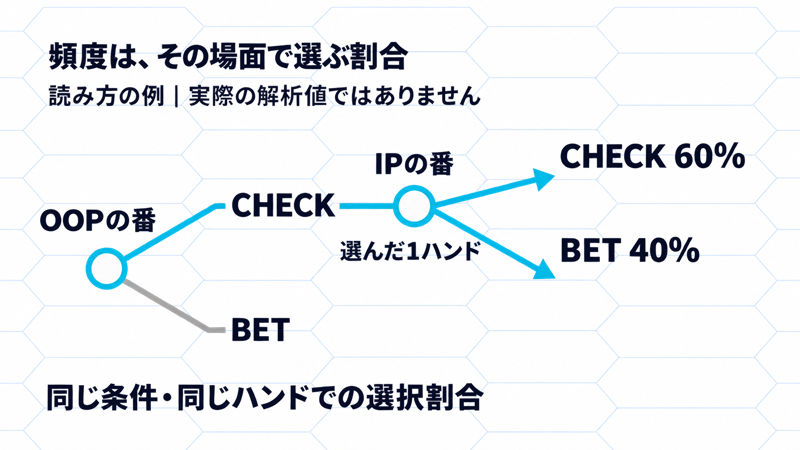
「BET 40%」という戦略の表示は、その条件でベットを選ぶ割合が40%という意味です。
ベットしたら40%勝てる、という意味ではありません。
下図は、OOPがチェックした後のIPの手番で、ある1ハンドがチェック60%・ベット40%を選ぶとした読み方の例です。
数値は説明用で、PioSOLVERによる実際の解析結果ではありません。
Browserで別の行動の枝へ進むと、そこへ到達するレンジも変わります。
同じボードでも、直前にチェックした場面と、ベットを受けた場面の頻度を混ぜて読まないようにします。
また、レンジ全体のベット頻度と、個別ハンドのベット頻度は別です。
全体ではチェックが多くても、自分が選んだハンドではベットが多いことがあります。
全体の割合だけで自分のハンドの行動を決めず、個別の表示も確認してください。
EVと条件を比べて判断理由を残す
EVは期待値で、その戦略を続けたときに見込まれる平均的な利益を表します。
頻度が高い行動とEVが高い行動を、同じ意味で扱わないことが大切です。
複数の行動を混ぜる戦略では、十分に均衡へ近づくと、それらの行動のEVも近づきます。
わずかな表示差だけで「高い方を毎回選べばよい」と決めず、計算精度とレンジ全体の使い分けを確認します。
復習では、レンジやベットサイズなど条件を一つずつ変えて比較すると、戦略が変わった理由を考えやすくなります。
「このハンドは何%ベット」だけでなく、「どのレンジとサイズ設定で、その傾向になったか」もメモしてください。
相手の行動を仮定して固定するNode Lockもありますが、その結果は置いた仮定に対する答えです。
PioSOLVERを使う価値は、数字をそのまま暗記することだけにありません。
自分が迷った局面を再現し、条件が変わると判断がどう変わるかを確かめることで、実戦で使える考え方を増やせます。