
GGポーカーが重いとき、最初に確認すること
まず公式の障害・メンテナンス状況を確認し、告知がなければ通信待ちなのか、端末の動き自体が重いのかを見分けます。
障害やメンテナンスが案内されている場合は、復旧・終了の案内を待ちます。
アプリの入れ直しから始めると、原因に合わない作業を増やしてしまいます。
次の表は、原因を確定するものではなく、最初の確認先を選ぶ目安です。
複数の症状が重なる場合は、通信と端末の両方を確認します。
| いま起きていること | 最初の確認先 |
|---|---|
| 急に接続できなくなった、ロビーも読み込まない | 公式の障害・メンテナンス告知 |
| 再接続が多い、読み込みや反応を待たされる | アプリのネットワークテストと回線 |
| 画面がカクつく、卓を増やすほど重くなる | PC・スマホの負荷 |
| 起動直後に落ちる、アプリが開かない | アプリ・OSの更新と起動不良の対処 |
通信待ち・再接続が多いときの対処
通信の問題を調べるときは、ダウンロード速度だけでなく、GGのサーバーまでの遅延を確認します。
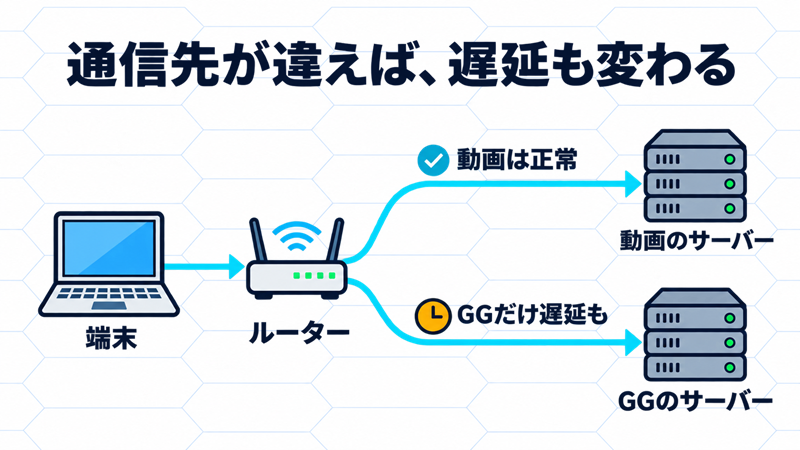
動画やほかのサイトが正常でも、GGへの接続に問題がないとは限りません。
ネットワークテストの遅延を見る
アプリ画面下部の通信状態のアイコンからネットワークテストを開き、遅い接続先と、そのときのmsを記録します。
msは応答にかかる時間で、小さいほど待ち時間が短いことを表します。
目安は500ms未満で、1,000msを超えると接続先によってロビーの読み込み、画像表示、卓への接続などに支障が出る場合があります。
動画とGGでは通信先やそこまでの経路が異なります。
一般の速度テストで良い数値が出ても、それだけでGGへの通信を正常とは判断できません。
遅延が大きい接続先の名前も残すと、ロビーが遅いのか、画像が出ないのかといった症状と対応させて相談できます。
一度だけの数値で決めず、重いときと改善した後を比べてください。
通信環境を一つずつ変えて比べる
一つ変更するたびに、症状とネットワークテストの変化を比べると、改善に結び付いた対処が分かります。
次の順で、できるところから試します。
- 動画配信、大きなダウンロード、クラウド同期など、回線を多く使う処理を止める。
- PCなら可能な場合は有線LANへ切り替える。Wi-Fiならルーターに近い場所で比べる。
- ルーターやモデムを再起動し、接続が戻ってから確認する。
- 別の利用可能な回線でも同じ症状が出るか確認する。
別回線で改善するなら、元の回線や通信経路を調べる手掛かりになります。
どの回線でも同じなら、端末やアプリ側の確認も進めます。
画面がカクつく・操作が重いときの対処
端末側の重さは、同時に動かす処理や表示する卓を減らし、変化を見るのが基本です。
「GGは重いアプリだから」と買い替えを決める前に、不要な処理が負荷を増やしていないか確認しましょう。
PCは不要アプリ・卓数・描画負荷を減らす
まず不要なアプリとブラウザーのタブを閉じ、卓数を減らすことで負荷を下げます。
録画や画面上に情報を重ねるオーバーレイを使っている場合も、いったん停止して比べます。
アプリの設定で変更できるアニメーションや視覚効果も減らします。
WindowsではCtrl+Shift+Escでタスクマネージャーを開けます。
「プロセス」で何がCPUやメモリを使っているか、「パフォーマンス」でCPU・メモリ・GPUなどの状態を確認します。
重さが出ているときと、不要アプリを閉じた後の両方を見てください。
使用率が高い項目とカクつきが同時に現れ、処理を減らすと改善するなら、端末負荷が関係している手掛かりになります。
一つの使用率だけで原因を断定せず、改善しない場合はその画面を保存して相談します。
内蔵GPUと専用GPUの両方があるPCでは、GGにどちらが使われているかも確認します。
専用GPUがあるのに内蔵GPUで動いている場合は、PCやGPUメーカーの案内に従い、専用GPUを使う設定を確認してください。
スマホは再起動・更新・空き容量を確認する
スマホでは、反応しないアプリを開き直し、端末の再起動と更新を確認します。
iPhoneで正常に動いているアプリまで毎回すべて強制終了する必要はありません。
アプリとOSを更新しても重い場合は、空き容量や端末の状態を確認します。
| 端末・状態 | 確認すること |
|---|---|
| iPhone・iPad | 「設定」→「一般」→ストレージで空き容量を見る |
| Android | 設定アプリのストレージで空き容量を見る。項目名は機種で異なる |
| iPhone・iPadで低電力モードが有効 | 一部の動作が遅くなる場合があるため、解除して違いを見る |
| iPhone・iPadが極端に熱い・冷たい | 適度な温度の場所へ移し、状態が戻ってから確認する |
空き容量が少ない場合は、不要なファイルなどを整理して確保します。
特定の空き容量を満たせばGGが必ず快適になる、という意味ではありません。
起動しない・落ちる場合と、改善しないときの相談
アプリを開けない、開いても落ちる場合は、起動不良として更新や競合を確認し、改善しなければ記録を添えて相談します。
パスワードや確認コードのエラーが表示される場合は、動作の重さとは分けて、そのメッセージに沿った対応が必要です。
再インストールは基本の確認後に行う
再起動・更新・競合の確認を済ませてから、再インストールを検討します。
PCではGPUドライバーの更新を確認し、録画ソフトやオーバーレイを停止した状態でも起動しないか試します。
アプリの更新直後から症状が出た場合は、その時期も記録してください。
入れ直す前に、利用地域での公式の再ダウンロード方法と、ログイン・本人認証に必要な手段を確認します。
再インストールで端末内のアプリデータや設定が失われる場合があるためです。
エラー表示があるなら、消す前に画面を保存しておきます。
サポートへ送る情報
「重い」だけでなく、いつ、どの画面で、何を試すとどう変わったかを伝えると、調査に必要な状況が伝わります。
次の情報をまとめ、利用地域の公式サポート窓口へ相談してください。
| 項目 | 残しておく情報 |
|---|---|
| 発生状況 | 日付・時刻とタイムゾーン、ロビー/特定の卓などの場所、エラー全文 |
| 症状 | カクつく、読み込み待ち、再接続、アプリ終了など、実際に起きたこと |
| 端末 | 機種名、OSとアプリの版、PCならCPU・RAM・GPU、空き容量 |
| 通信 | 有線/Wi-Fi/モバイル回線、ネットワークテストの接続先とms |
| 証拠 | 症状の画面や動画、PCなら重いときのタスクマネージャー |
| 試した対処 | 不要アプリ終了、更新、回線変更などと、それぞれの結果 |
特定の卓だけで起こるのか、ロビーを含めて全体で起こるのかも区別して伝えます。
対処後に改善した場合も、何を変えたかを残しておくと、再発した際の確認に使えます。